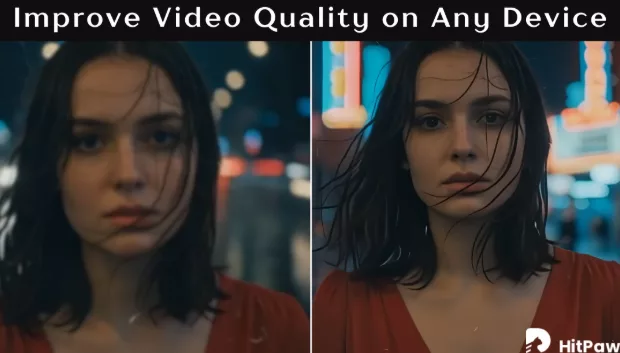
El software moderno para mejorar la calidad de video ha hecho que la optimización de video sea más fácil que nunca en 2026. Las herramientas avanzadas pueden mejorar la claridad, el brillo, los colores y los detalles generales con solo unos pocos clics. Ya sea que desees restaurar videos caseros antiguos, enfocar clips de baja resolución o corregir tomas grabadas con poca luz, existen soluciones efectivas. Esta guía explica las mejores formas de mejora la calidad de tus videos en PC, dispositivos móviles o plataformas en línea.
¿Por qué necesitas un software para mejorar la calidad de video?
No todos los problemas de un video son evidentes en el momento de la grabación. Muchos problemas solo se revelan durante la reproducción, especialmente en pantallas más grandes o al compartir contenido en línea. Estos son los escenarios más comunes en los que el software para mejorar la calidad de video se vuelve esencial:
Videos borrosos o pixelados después de grabar o descargar:
Los videos se ven borrosos, pixelados o con grano después de grabarlos o descargarlos, a menudo debido a una iluminación insuficiente, una tasa de bits (bitrate) baja o una compresión excesiva aplicada durante la exportación o carga.
Tomas con poca luz, con ruido y menor claridad:
Las tomas grabadas en condiciones de poca luz resultan oscuras y con ruido digital que oculta detalles visuales importantes que deberían haber sido visibles.
Videos antiguos o archivados que se ven de baja calidad en pantallas modernas:
Los videos caseros antiguos o el archivo de metraje se ven desactualizados en las pantallas modernas; lo que se veía bien en un televisor de 480p, ahora se ve descolorido, suave y de baja resolución en una pantalla 4K.
Pérdida de calidad debido a la compresión de las plataformas durante la carga:
Los videos comprimidos o exportados pierden detalle y nitidez, particularmente cuando se suben a plataformas como YouTube o Instagram que aplican sus propias capas de compresión.
Aumento de escala (Upscaling) de videos de baja resolución y artefactos resultantes:
Aumentar la escala de contenido de baja resolución a HD o 4K crea artefactos, bordes dentados, texturas en bloques y efectos de halo que hacen que la imagen se vea peor en lugar de mejor sin una mejora adecuada impulsada por IA.
¿Cómo mejorar la calidad de video en diferentes dispositivos?
La solución todo en uno para mejorar la calidad de video en cualquier dispositivo
Si estás intentando aprender cómo solucionar problemas de calidad de video en cualquier dispositivo, encontramos una solución todo en uno para mejorar la calidad de video en cualquier dispositivo sin necesidad de comprar diferentes herramientas para distintos dispositivos. HitPaw VikPea es un mejorador de video por IA todo en uno creado para esta tarea. Aumenta instantáneamente la escala de videos borrosos y de baja resolución hasta 8K, elimina el ruido pesado y repara archivos corruptos. Ya sea que estés editando videos móviles, cintas VHS antiguas o generaciones de IA de vanguardia, sus modelos especializados para escenas específicas automatizan el trabajo pesado. Gracias al potente procesamiento en la nube mediante GPU, libera a tu hardware local de cargas intensivas, ofreciendo mejoras de nivel profesional al instante en todos los dispositivos, incluidos Windows, Mac, móviles y web. VikPea cuenta con flujos de mejora dedicados y optimizados para marcos generativos de última generación como Kling 3.0, Seedance 2.5, Sora y Veo3.
Cómo corregir videos borrosos al instante: ¡De baja resolución a 4K en 1 clic!
Paso 1: Descargar, instalar e iniciar
En primer lugar, debes descargar, instalar e iniciar Vikpea. Puedes usar su versión en línea si no te sientes cómodo descargando e instalando programas, o puedes usar su aplicación móvil; depende completamente de ti. Después de iniciar Vikpea, haz clic en "Video Enhancer" (Mejorador de Video) para comenzar a mejorar la calidad del video.
Paso 2: Importar tu video
Haz clic en "Browse video" (Examinar video) para importar el video a VikPea, o simplemente puedes arrastrar y soltar el archivo.
Paso 3: Elegir el modelo adecuado
Después de importar el video, verás un panel de control a tu derecha. Puedes seleccionar el modelo adecuado desde allí según la condición de tu video, o elegir qué tipo de mejora necesitas. Después de elegir el modelo, haz clic en el botón de vista previa (Preview) para comenzar la modificación.
Paso 4: Descargar tu video
Después de esperar unos segundos, tu video estará listo. Ahora simplemente puedes descargarlo en tu dispositivo para compartirlo o guardarlo.
Pros y Contras
Pros
Esta plataforma va mucho más allá de los modelos básicos de código abierto al integrar motores avanzados como Kling, Sora y Veo, brindándote generación de video por IA con calidad cinematográfica directamente en tu navegador.
Admite el aumento de escala hasta 8K, lo que la hace adecuada para casos de uso profesionales y de archivo.
Sin necesidad de una costosa tarjeta gráfica de $2,000. La potente aceleración por GPU basada en la nube procesa la creación avanzada de texto a video y el renderizado de animaciones en segundos.
No importa qué tipo de video borroso de baja calidad estés intentando mejorar. HitPaw VikPea optimiza el metraje a una resolución cinematográfica de 8K y mejora el movimiento hasta unos fluídos 60 FPS para una experiencia visual mucho más inmersiva.
Disponible en todas las plataformas principales: Windows, Mac, iOS, Android y acceso web desde el navegador.
La coloración por IA añade la capacidad de dar vida a metrajes antiguos en blanco y negro o descoloridos.
Contras
La prueba gratuita permite previsualizar los resultados mejorados, pero limita las exportaciones completas; se requiere un plan de pago para obtener un resultado completo y sin marcas de agua.
Topaz Video AI (Windows y Mac)
Topaz Video AI, desarrollado por Topaz Labs, es una de las herramientas de escritorio para la mejora de video más potentes disponibles para profesionales. Utiliza un conjunto de modelos de IA especializados, incluidos Proteus, Iris, Nyx, Apollo y el recientemente lanzado Astra 2 (abril de 2026), para escalar metrajes hasta 8K e incluso 16K, reducir el ruido, desentrelazar grabaciones antiguas y realizar interpolación de fotogramas por IA para obtener una cámara lenta súper fluida. La actualización de 2026 introdujo Workspaces 2.0 para gestionar múltiples proyectos simultáneamente, mejora HDR a través del modelo Hyperion y una integración directa con DaVinci Resolve, Premiere Pro y After Effects. Es la opción preferida para cineastas, archivistas y creadores de contenido serios que priorizan la calidad sobre todo lo demás y cuentan con el hardware adecuado.
Pros y Contras
Pros:
Calidad de escalado líder en la industria de hasta 16K con modelos de IA altamente especializados para rostros, ruido y movimiento.
Integración profunda con NLEs profesionales, incluidos Premiere Pro, DaVinci Resolve y After Effects.
Se actualiza regularmente con nuevos modelos y funciones, incluido el renderizado en la nube para usuarios sin GPU locales potentes.
Contras:
Costoso ($299/año), sin opción de compra de licencia vitalicia, lo que dificulta su justificación para usuarios ocasionales.
Requiere hardware de alta gama: se necesita una GPU dedicada con sustancial memoria VRAM para un procesamiento fluido y rápido.
Solo para escritorio: sin acceso móvil ni a través del navegador, lo que limita la flexibilidad para los usuarios que trabajan en varios dispositivos.
ElevenLabs (En línea)
ElevenLabs ha evolucionado mucho más allá de sus orígenes como plataforma de síntesis de voz para convertirse en una suite multimedia completa de IA accesible totalmente a través del navegador. Sus herramientas de mejora de video en línea permiten a los usuarios subir metraje y aplicar aumento de escala impulsado por IA hasta 4K, enfocar detalles, mejorar la vitalidad del color y reducir el ruido, todo sin descargar ningún software. La plataforma integra modelos de video de primer nivel, incluidos Sora 2 Pro y Veo 3.1, y combina de manera única la mejora de video con síntesis de voz profesional y capacidades de sincronización labial por IA. Esto la hace particularmente atractiva para creadores de contenido, profesionales del marketing y educadores que desean mejorar tanto la dimensión visual como la de audio de sus videos en un solo lugar. Con planes que van desde gratuitos hasta niveles para creadores y profesionales, ElevenLabs es accesible para una amplia gama de usuarios.
Pros y Contras
Pros:
Completamente basado en navegador: no requiere descargas, instalaciones ni actualizaciones de hardware.
Combina la mejora de video con síntesis de voz por IA, sincronización labial y doblaje multilingüe en una sola plataforma.
Acceso a modelos de video por IA de vanguardia como Sora 2 Pro y Veo 3.1 para obtener resultados de alta fidelidad.
Contras:
Desarrollado principalmente como una plataforma de audio y voz; las funciones de mejora de video son más recientes y menos maduras en comparación con las herramientas dedicadas a la mejora de video.
La velocidad de procesamiento y la resolución de salida dependen del modelo de IA seleccionado; no todos los modelos admiten 4K para cada tipo de video.
El plan gratuito tiene créditos limitados; un trabajo significativo de mejora de video requiere actualizar a un nivel de pago Creator o Pro.
Remini AI (iOS y Android)
Remini AI es una de las aplicaciones móviles de mejora de video y foto más populares en 2026, disponible para iOS y Android, además de contar con una interfaz web. Diseñada en torno a la simplicidad, Remini utiliza procesamiento de IA basado en la nube para enfocar metrajes borrosos, restaurar detalles faciales, mejorar la precisión del color y escalar la resolución, todo con un solo toque. La aplicación es especialmente bien valorada por recuperar metrajes degradados de personas, reconstruyendo texturas faciales con un realismo impresionante. Admite formatos comunes, incluidos MP4, MOV y AVI, aunque el plan Personal limita las cargas a clips de menos de 60 segundos o 60 MB. Remini es ideal para usuarios móviles ocasionales que desean mejoras rápidas impulsadas por IA sin tener que aprender configuraciones complejas.
Pros y Contras
Pros:
Extremadamente fácil de usar: el procesamiento con un solo toque ofrece resultados mejorados en segundos, lo que la hace perfecta para usuarios no técnicos.
Sólidas capacidades de restauración facial, reconstruyendo detalles finos en rostros tanto en fotos como en videos.
El procesamiento basado en la nube significa que no hay limitaciones de hardware: los resultados son consistentes independientemente de la potencia de procesamiento de tu dispositivo.
Contras:
La mejora de video está bloqueada tras un muro de pago; se requiere una suscripción de pago incluso después de la prueba gratuita de 7 días.
Estrictos límites de tamaño y duración de archivos en el plan Personal (60 segundos o 60 MB por carga, 240 MB semanales), lo que la hace inadecuada para clips de origen largos o de alta resolución.
El escalado máximo está limitado a 1080p (Full HD). Si necesitas una salida en 4K u 8K, deberás buscar alternativas para escritorio.
¿Qué hace que VikPea realmente valga tu tiempo e inversión?
Mejora la resolución y la fluidez en un solo clic (Video Enhancer)
¿Te preguntas cómo puedo mejorar la calidad de un video? El mejorador de video de VikPea proporciona una solución de un solo clic para elevar la calidad de tu metraje. Elimina automáticamente el ruido, contrarresta el movimiento de la cámara y equilibra la mala iluminación. Además, la función de interpolación de fotogramas por IA suaviza la reproducción entrecortada, aumentando tu metraje hasta unos nítidos 60 FPS. Impulsado por un motor de IA recientemente actualizado, ofrece resultados profesionales de estudio sin requerir experiencia previa en edición.
Corrige el desenfoque de enfoque y movimiento al instante
Las grabaciones de baja calidad a menudo sufren fallos de enfoque o un desenfoque de movimiento agresivo. La función "AI Unblur" (Desenfoque por IA) aborda específicamente estas imperfecciones. Al reconstruir de forma inteligente los detalles finos que se perdieron durante la grabación, enfoca tu metraje y mejora significativamente la experiencia visual general.
Transforma imágenes estáticas en videos de alta calidad
Si careces de metraje original pero aún necesitas contenido de alta calidad, el generador de video por IA de VikPea soluciona el problema. Su función avanzada de Imagen a Video te permite convertir imágenes estáticas en clips dinámicos y cinematográficos sin necesidad de tomar una cámara. La actualización de 2026 integra los modelos de vanguardia Kling 3.0 y Kling V3 Omni. Esto te da acceso a una calidad de movimiento ultra realista, diversos estilos visuales y un control creativo preciso, lo que facilita la generación de videos de nivel profesional desde cualquier dispositivo.
Restaura y moderniza metrajes antiguos
Mejorar la calidad de un video no se trata solo de la nitidez, también se trata de la precisión del color. El colorizador de video por IA da nueva vida a metrajes en blanco y negro o severamente descoloridos aplicando automáticamente tonos naturales y vibrantes. Al ajustar inteligentemente el contraste, el brillo y la saturación, actualiza los videos antiguos para cumplir con los estándares de visualización de las redes sociales modernas.
Aísla sujetos con precisión
Un fondo desordenado puede reducir severamente la calidad percibida de tu video. En la última actualización de la versión 5.3.0, VikPea introduce un modelo de IA de alta precisión para la eliminación de fondos. Ofrece una detección de bordes ultranítida y recortes limpios del sujeto, lo que facilita más que nunca aislar productos o presentadores para lograr un aspecto elegante y de alta gama.
Rescata archivos corruptos o dañados
No puedes tener un video de alta calidad si el archivo en sí está dañado. La herramienta de reparación de video por IA de VikPea actúa como un equipo de rescate digital para metrajes corruptos, fuertemente pixelados o degradados. La IA reconstruye de manera inteligente los datos faltantes y restaura la claridad visual, convirtiendo archivos anteriormente inutilizables en contenido limpio y visualizable.
Perfecciona las apariencias en cámara
Como novedad en la versión 5.3.0, la función de embellecimiento de video garantiza que las personas en tus videos se vean tan pulidas como el paisaje. Aplica mejoras sutiles e inteligentes por IA para refinar los tonos de piel y realzar los detalles faciales, brindando a tus sujetos una apariencia suave, natural y profesional en cualquier pantalla.
Conclusión:
En 2026, aprender cómo mejorar la calidad de un video ya no está restringido a estudios profesionales o equipos de edición de gama alta. Ya sea que elijas las amplias capacidades multiplataforma de HitPaw VikPea, la precisión de escritorio de Topaz Video AI o prácticas aplicaciones móviles, el software moderno para mejorar la calidad de video (video quality improvement software) ha automatizado por completo el trabajo pesado. Desde restaurar videos caseros antiguos hasta optimizar los artefactos de compresión para redes sociales, cualquiera puede elevar su metraje con solo unos pocos clics. No dejes que la mala iluminación o la resolución borrosa arruinen tu contenido. Elige la herramienta adecuada para tu dispositivo y comienza a transformar tus videos hoy mismo.






.jpg)
Tu opinión enriquece este artículo: